
Tổ chức thi theo Đội thi đồng đội và 3 công thức gộp điểm đội
Khi tổ chức các cuộc thi học thuật, Olympic ngoại ngữ, tin học hoặc hội thi tay nghề giữa các đơn vị, bạn có thể bật chế độ Đội thi đồng đội. Hệ thống tự động tổng hợp điểm của các thành viên trong đội theo công thức đã chọn để xếp hạng đồng đội mà không cần tính qua bảng Excel trung gian.
Trước khi bắt đầu
- Đã tạo kỳ thi tại mục Tổ chức thi -> Kỳ thi và truy cập màn hình chi tiết kỳ thi (
/business/events/$id). - Nắm rõ sự khác biệt giữa Nhóm thí sinh (danh bạ) và Đội thi đồng đội để gán đúng đối tượng khi điều phối.
Phân biệt tường minh giữa Nhóm thí sinh và Đội thi
Trên giao diện quản trị và báo cáo của EduQuiz Business, hai thực thể này được tách biệt rõ ràng:
Ba công thức gộp điểm đội tự động
Khi bật chế độ Đội thi đồng đội, Ban tổ chức chọn 1 trong 3 công thức tổng hợp điểm từ bài làm của các thành viên:
- Trung bình cả đội: Lấy điểm trung bình cộng của tất cả thành viên trong đội đã hoàn thành bài thi.
- Tổng điểm cả đội: Cộng tổng điểm bài làm của tất cả thành viên trong đội.
- Trung bình nhóm điểm cao nhất (Top K): Chỉ tính trung bình điểm của
Kthành viên có kết quả cao nhất trong đội. Công thức này giúp bảng đấu công bằng ngay cả khi các đội có số lượng thành viên dự thi thực tế chênh lệch nhau.
Các bước thực hiện
- Mở màn hình chi tiết kỳ thi (
/business/events/$id), chuyển sang tab Cấu hình và bật công tắc Chế độ thi đồng đội. - Thiết lập quy chế đội thi gồm:
- Số thành viên tối thiểu và tối đa trong một đội.
- Số thành viên bắt buộc nộp bài để kết quả của đội được công nhận hợp lệ.
- Công thức gộp điểm đội (Trung bình cả đội, Tổng điểm cả đội hoặc Trung bình nhóm điểm cao nhất Top K).
- Chọn phương thức lập đội tại tab Thí sinh:
- Ban tổ chức phân đội: Người phụ trách tạo sẵn danh sách các Đội thi đồng đội và gán từng thí sinh vào đội tương ứng trên trang quản trị.
- Thí sinh tự lập đội trên cổng sự kiện: Thí sinh đăng nhập vào
/ky-thi/:slug, tự tạo đội mới để nhận mã đội gồm6 ký tựvà gửi mã này cho đồng đội nhập vào để gia nhập đội.
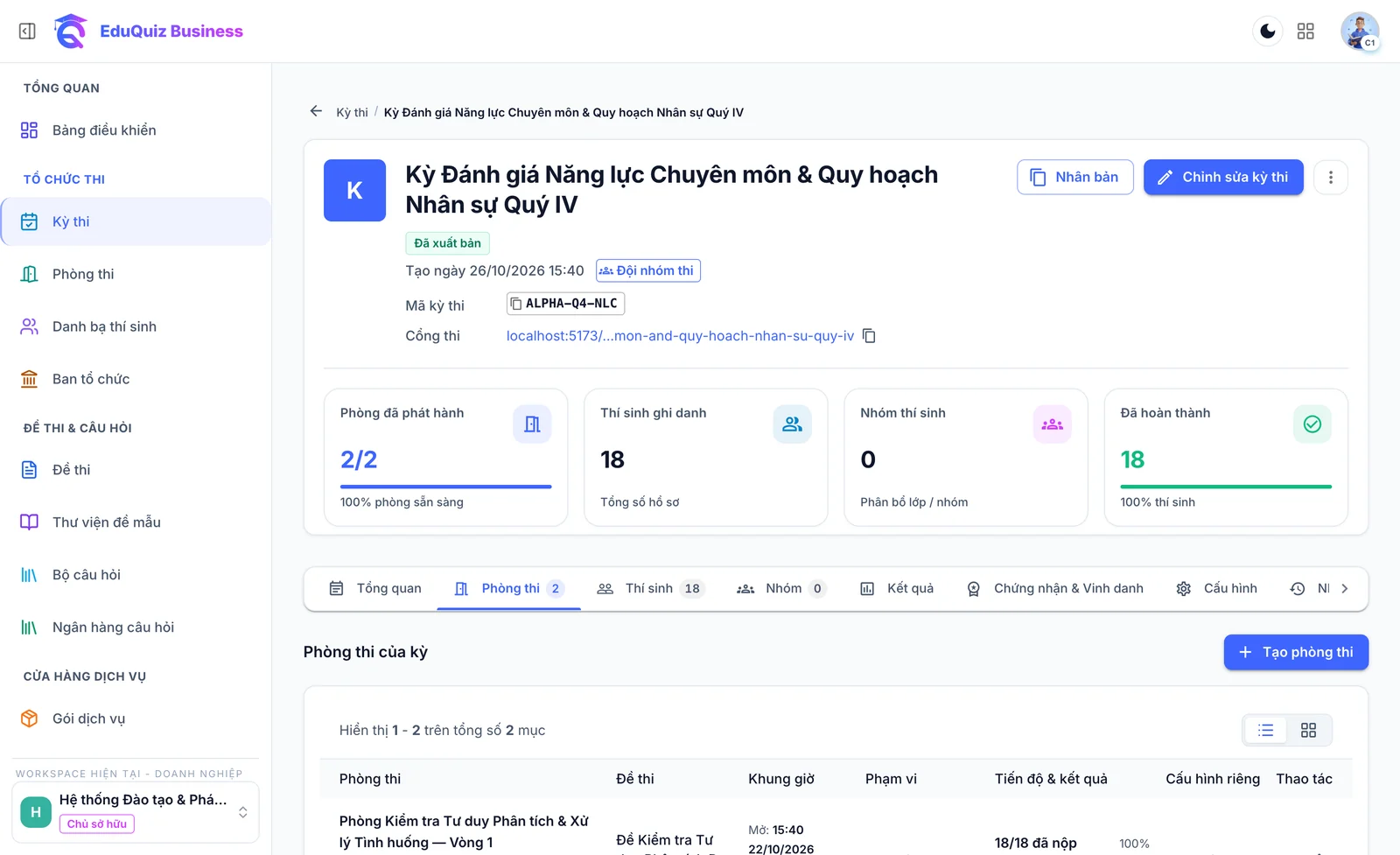 Kỳ thi bật chế độ Đội thi hiển thị nhãn trạng thái ngay dưới tiêu đề kỳ thi (dữ liệu mẫu).
- Sau khi phòng thi đóng lại, mở tab Kết quả -> Xếp hạng Đội thi để xem bảng tổng hợp điểm từng đội, số thành viên đã nộp bài và thứ hạng đồng đội.
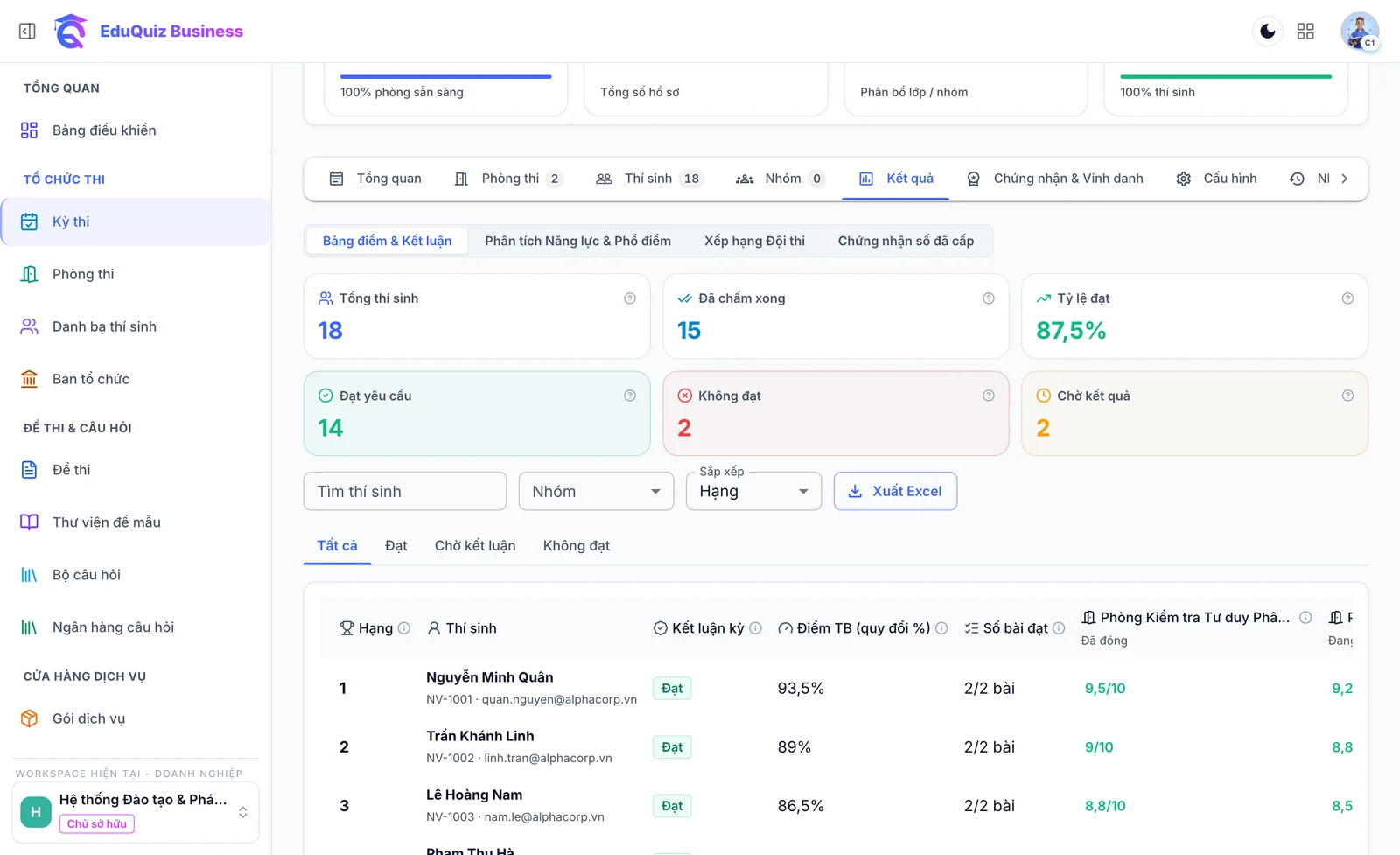 Tab Kết quả kỳ thi tách riêng phân mục Bảng điểm & Kết luận cá nhân và Xếp hạng Đội thi (dữ liệu mẫu).
Lưu ý
- Khi dùng tính năng Chia ca tự động, bạn có thể chọn chiến lược Gom theo Nhóm thí sinh (danh bạ) hoặc Đội thi đồng đội. Hệ thống sẽ ưu tiên xếp các thành viên cùng đội vào chung một ca thi.
- Ở kỳ thi nhiều vòng, bạn có thể chọn tiêu chí xét vượt vòng theo Top N Đội thi đồng đội để đưa nguyên đội dẫn đầu vào vòng Chung kết.
- Khi cấp giấy chứng nhận cuối kỳ, hệ thống hỗ trợ cả mẫu chứng nhận cá nhân lẫn mẫu chứng nhận vinh danh theo Đội thi đồng đội.