
Công bố kết quả 2 giai đoạn, tiếp nhận thắc mắc và chấm lại cả phòng
Khi một kỳ thi chia làm nhiều ca trong ngày, việc mở đáp án ngay sau khi thí sinh ca sáng nộp bài sẽ dẫn đến lộ đề cho ca chiều. EduQuiz Business giải quyết bài toán này bằng cơ chế công bố kết quả 2 giai đoạn độc lập, kết hợp luồng tiếp nhận thắc mắc trực tuyến và tính năng Chấm lại cho toàn bộ phòng thi.
Trước khi bắt đầu
- Phòng thi đã có bài làm nộp thành công hoặc đã đóng ca thi tại
/business/rooms/$id. - Đề thi gắn vào phòng đã được cấu hình ngưỡng điểm Đạt để phân loại kết luận tự động.
Ba trạng thái kết luận tự động của thí sinh
Ngay khi thí sinh nộp bài hoặc hệ thống thu bài, các câu hỏi có đáp án định sẵn được chấm điểm tự động và gán một trong 3 trạng thái kết luận:
- Đạt: Tổng điểm bài làm đạt từ ngưỡng điểm chuẩn của đề thi trở lên.
- Không đạt: Tổng điểm bài làm thấp hơn ngưỡng điểm chuẩn của đề thi.
- Chờ kết luận: Khi thí sinh chưa hoàn thành các phòng thi bắt buộc trong kỳ thi nhiều vòng, bài làm có câu tự luận chờ chấm tay hoặc phòng thi chưa đóng.
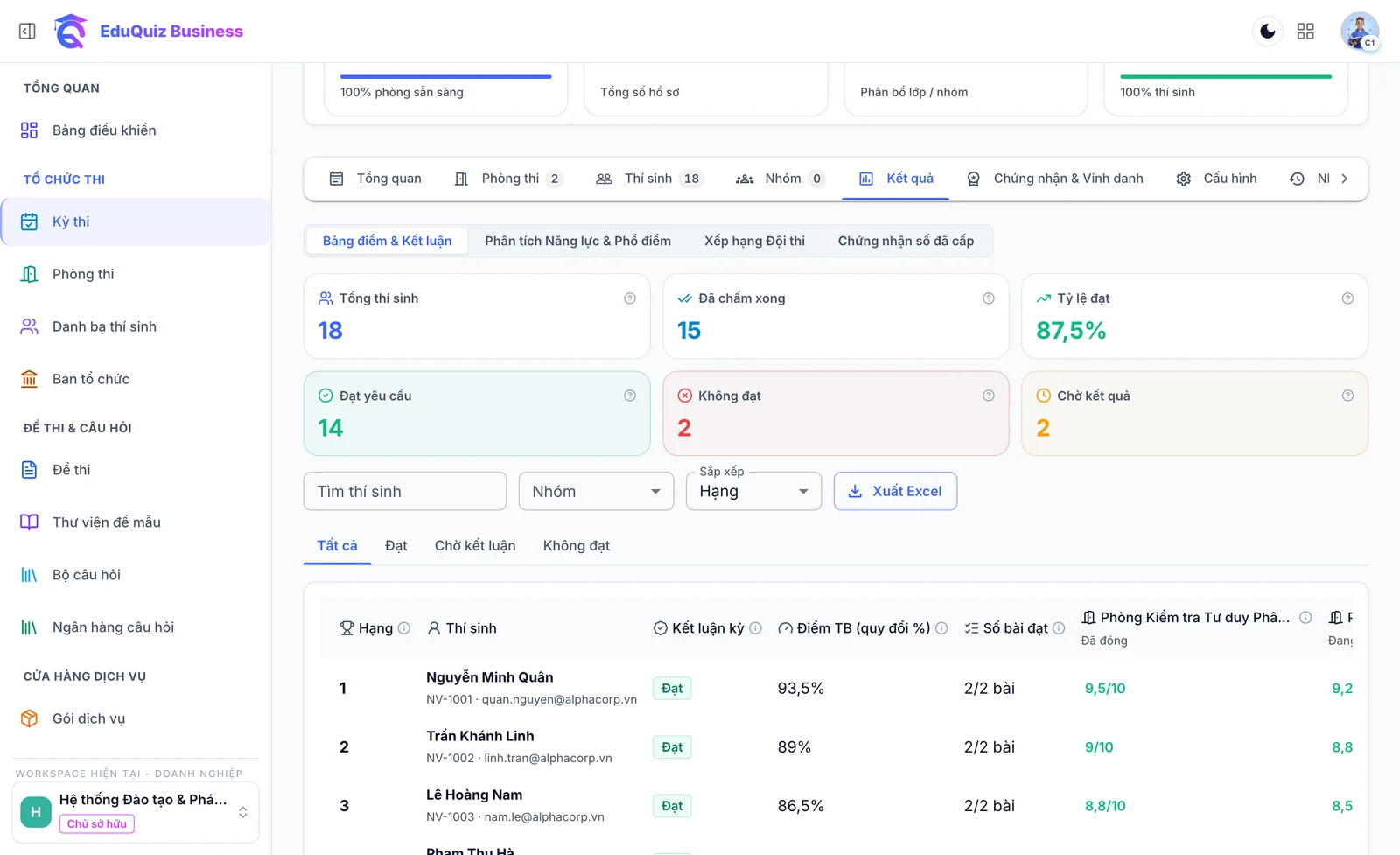 Bảng điểm tổng hợp phân loại rõ kết luận Đạt · Không đạt · Chờ kết luận cho từng thí sinh (dữ liệu mẫu).
Các bước thực hiện
1. Công bố kết quả theo 2 giai đoạn
- Truy cập màn hình chi tiết phòng thi (
/business/rooms/$id) và mở tab Công bố & phúc khảo. - Giai đoạn 1 — Mở điểm số trước: Bật cho phép thí sinh xem Điểm số và Kết luận (Đạt / Không đạt) sau khi nộp bài. Lúc này, bạn giữ khóa phần Đáp án đúng và Lời giải để bảo mật đề cho các ca tiếp theo.
- Giai đoạn 2 — Mở đáp án và lời giải sau khi hết các ca: Khi các ca thi đã đóng, bạn mở Đáp án và Lời giải chi tiết để thí sinh đối chiếu bài làm. Trạng thái công bố có thể thu hồi bất cứ lúc nào khi cần rà soát lại.
2. Tiếp nhận thắc mắc và Chấm lại câu hỏi cho cả phòng
- Trong thời hạn phúc khảo do Ban tổ chức quy định tại tab Công bố & phúc khảo, thí sinh có thể bấm gửi phản hồi trực tiếp trên từng câu hỏi cụ thể từ màn hình xem kết quả.
- Người phụ trách kiểm tra danh sách phản hồi tại tab Công bố & phúc khảo của phòng thi (hoặc mục Sự cố câu hỏi trong Ngân hàng câu hỏi).
- Nếu phát hiện một câu hỏi cần đính chính (ví dụ: bổ sung thêm phương án đúng, đổi đáp án đúng hoặc hủy câu hỏi lỗi), bạn cập nhật lại đáp án của câu hỏi đó.
- Hệ thống hiển thị bảng Xem trước biến động điểm (cho biết có bao nhiêu bài nộp trong phòng sẽ tăng hoặc giảm điểm).
- Bấm nút Chấm lại để hệ thống tự động tính lại điểm và cập nhật lại kết luận Đạt / Không đạt cho toàn bộ bài nộp trong phòng mà không cần dò sửa thủ công trên Excel.
Lưu ý
- Các dạng câu hỏi trắc nghiệm có đáp án định sẵn và câu Đúng/Sai nhiều ý được máy chấm tự động ngay khi nộp bài; riêng câu hỏi Tự luận và Đọc hiểu nhiều câu con cần người phụ trách chấm điểm thủ công trước khi chốt kết luận cuối kỳ.
- Nếu điểm số thay đổi sau khi bấm Chấm lại, hệ thống sẽ tự động thu hồi Chứng nhận QR cũ đã cấp trước đó. Quy tắc này đảm bảo dữ liệu luôn khớp khi tra cứu xác thực mã QR.