
Tạo đề thi bằng Trình soạn thảo
Tạo đề thi bằng Trình soạn thảo (còn gọi là Tạo thủ công) giúp bạn biên soạn từng phần thi và câu hỏi chi tiết. Bạn có thể chọn 14 định dạng câu hỏi hoặc lấy câu hỏi từ ngân hàng vào đề.
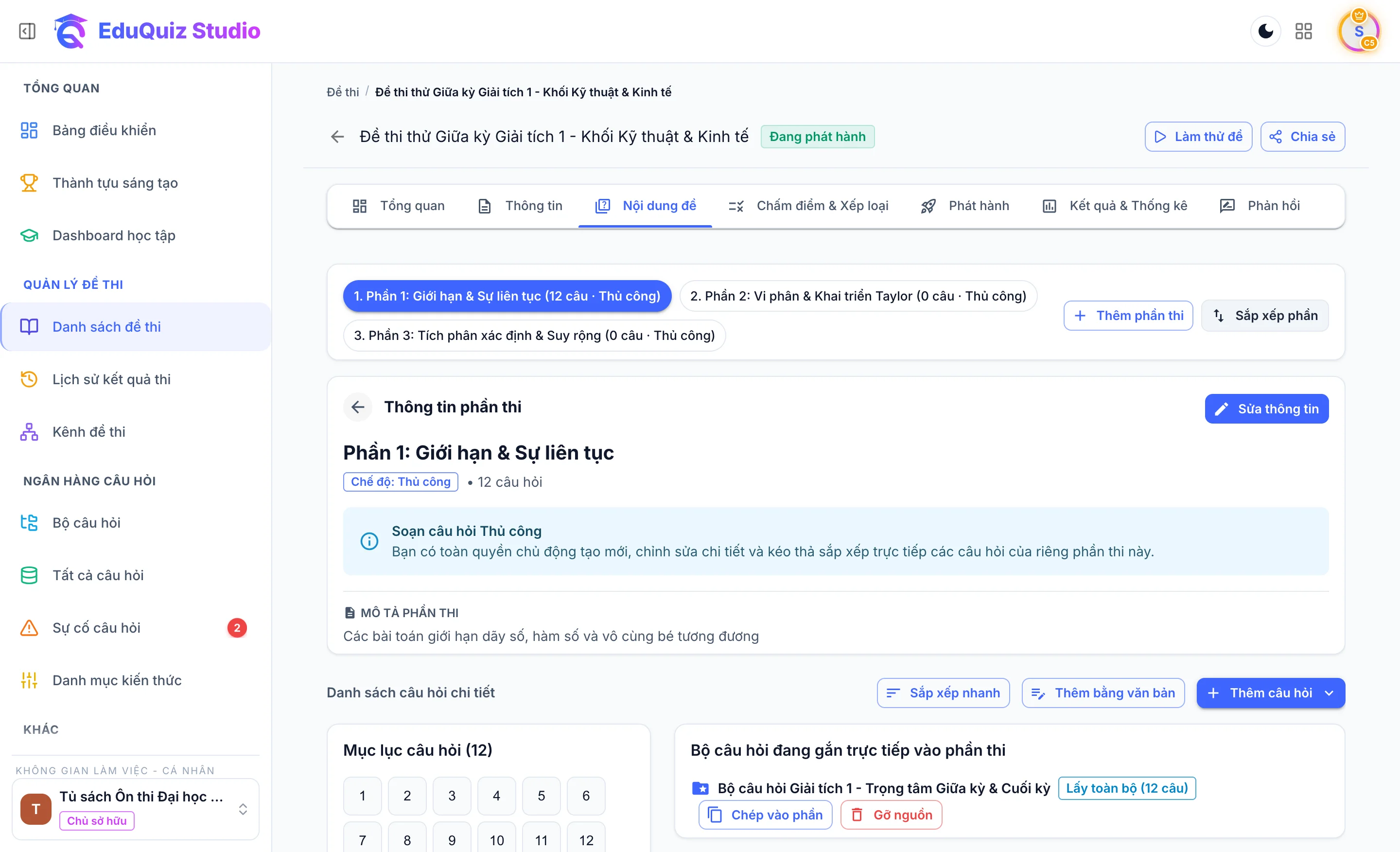
Tính năng nổi bật
- Thanh chọn phần thi nằm ngang trực quan: Dễ dàng thêm mới, đổi tên, sắp xếp thứ tự hoặc chuyển đổi giữa các phần thi trên cùng một màn hình.
- Kết hợp linh hoạt 3 nguồn câu hỏi: Trong mỗi phần thi, bạn có thể tự gõ câu hỏi mới, chọn câu hỏi lẻ từ ngân hàng hoặc gắn nguyên một Bộ câu hỏi.
- Tinh chỉnh câu hỏi nội tuyến bằng AI: Ngay trên thẻ câu hỏi đang soạn, bạn bấm Tinh chỉnh AI để viết lại lời giải, làm mới phương án nhiễu, tạo câu tương đương hoặc chuẩn hóa công thức LaTeX.
Các bước tạo đề thi bằng Trình soạn thảo
Bước 1: Khởi tạo đề thi mới
- Vào mục Danh sách đề thi ở menu bên trái và bấm nút Tạo đề thi.
- Chọn thẻ Tạo thủ công trên màn hình chọn phương thức.
- Nhập Tên đề thi trong hộp thoại khởi tạo nhanh rồi bấm Tạo đề thi. Hệ thống tự động mở thẳng tab Soạn câu hỏi của đề thi vừa tạo.
(Nếu bạn muốn tạo mã đề mới dựa trên một đề đã có, hãy chọn thẻ Nhân bản đề có sẵn ở Bước 2 rồi chọn đề gốc cần sao chép).
Bước 2: Thiết lập các phần thi
- Trên thanh chọn phần thi nằm ngang ở đầu tab Soạn câu hỏi, hệ thống đã tạo sẵn Phần 1.
- Bấm biểu tượng chỉnh sửa cạnh tên phần thi để đổi tên (ví dụ: Phần I: Trắc nghiệm 4 lựa chọn) hoặc thêm mô tả hướng dẫn làm bài.
- Bấm nút + Thêm phần thi nếu đề thi của bạn chia thành nhiều phần khác nhau.
Bước 3: Thêm và biên soạn câu hỏi
Tại khung nội dung của phần thi đang chọn, bạn thêm câu hỏi theo một trong các cách sau:
- Soạn câu hỏi mới trực tiếp: Bấm nút Thêm câu hỏi và chọn định dạng câu hỏi phù hợp. Sau đó bạn nhập đề bài, các phương án trả lời, tích chọn đáp án đúng và nhập lời giải.
- Lấy câu hỏi từ Ngân hàng hoặc Bộ câu hỏi: Bấm Chọn từ ngân hàng để lọc câu hỏi theo Môn học — Chủ đề — Cấp độ và đưa vào phần thi.
- Sắp xếp thứ tự câu hỏi: Kéo thả các thẻ câu hỏi để đổi vị trí hoặc bấm Lưu câu hỏi để ghi nhận thay đổi.
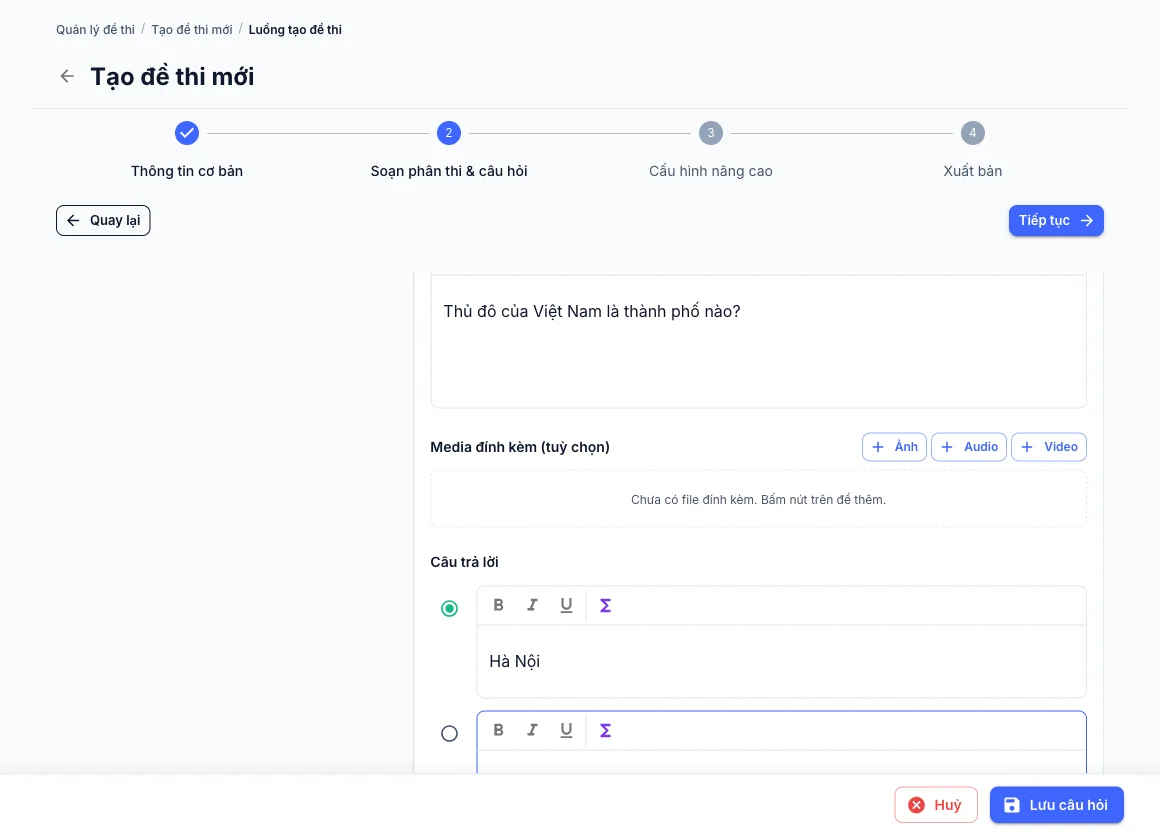
Lưu ý
- Khi bạn bấm Tinh chỉnh AI, hệ thống mở hộp thoại đối chiếu bản gốc và bản đề xuất kèm số
EduTokendự kiến. Bạn kiểm tra nội dung trước khi bấm Áp dụng thay thế hoặc Chèn thành câu mới bên dưới.