
Danh sách đề thi
Danh sách đề thi là nơi tập trung toàn bộ các đề thi do bạn tạo ra trong "Không gian làm việc". Tại đây, bạn dễ dàng tìm kiếm, xem lại, chỉnh sửa, phát hành hoặc chia sẻ đề thi.
1. Cách truy cập Danh sách đề thi
- Đăng nhập vào hệ thống EduQuiz Studio.
- Ở thanh menu bên trái, trong nhóm Quản lý đề thi, bạn chọn mục Danh sách đề thi (hoặc bấm tab Đề thi ở thanh điều hướng đáy trên điện thoại).
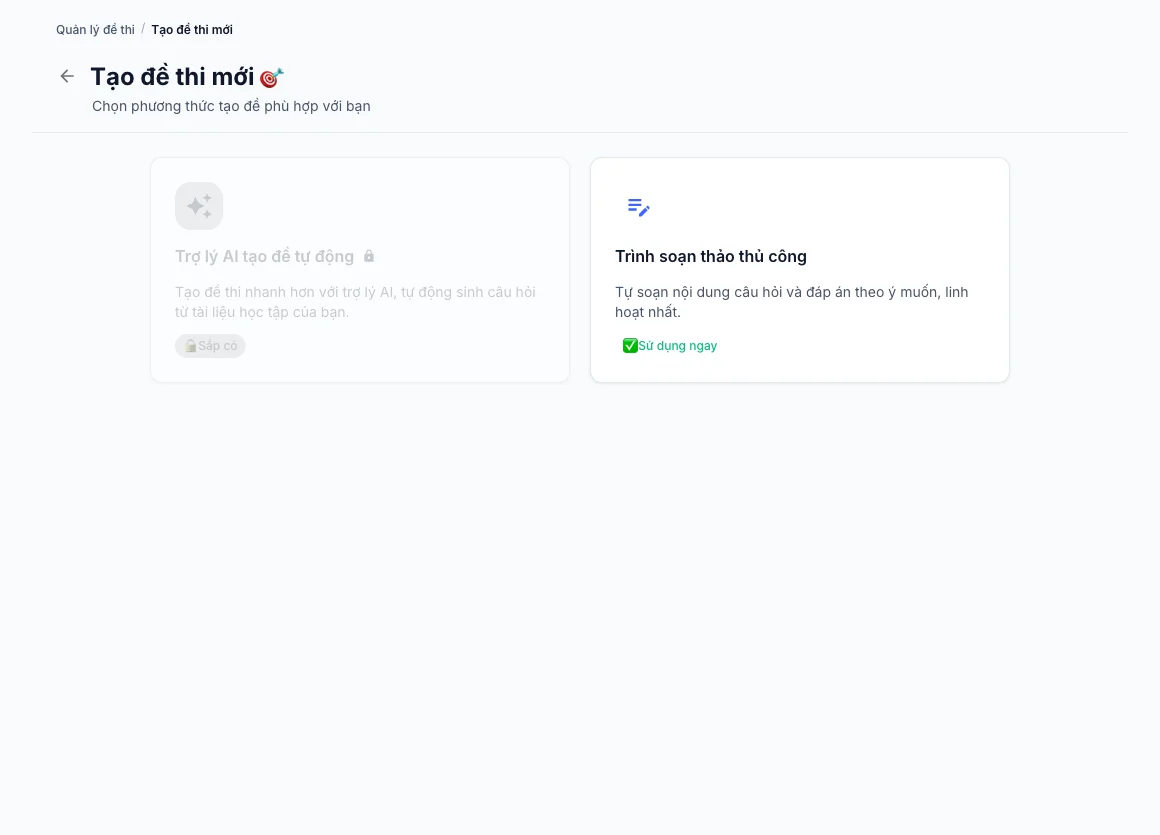
- Muốn tạo thêm đề thi mới, bạn bấm nút Tạo đề thi ở góc trên bên phải màn hình.
2. Tìm kiếm và lọc đề trong danh sách
Khi số lượng đề thi tăng lên, bạn kết hợp thanh tìm kiếm và bộ lọc để tìm nhanh đề cần làm việc:
- Tìm theo từ khóa: Nhập tên đề thi hoặc mã đề vào ô Tìm kiếm đề thi... ở đầu danh sách.
- Lọc theo trạng thái và phân loại: Mở bộ lọc để chọn trạng thái (Tất cả, Đã phát hành, Bản nháp), lọc theo Môn học hoặc Kênh đề thi.
- Đổi chế độ hiển thị: Chuyển đổi linh hoạt giữa chế độ xem dạng Bảng và dạng Lưới thẻ tùy theo thói quen quản lý.
3. Thông tin và các thao tác trên một đề thi
Mỗi dòng hoặc thẻ đề thi trong danh sách cung cấp đầy đủ thông tin nhận diện và nhóm nút thao tác nhanh:
- Thông tin nhận diện: Ảnh bìa đề thi, tên đề thi, môn học, ngày cập nhật, tổng số câu hỏi, số lượt làm bài và trạng thái phát hành (Bản nháp hoặc Đã phát hành).
- Các nút thao tác trên đề thi:
- Quản lý / Chỉnh sửa: Mở màn hình chi tiết đề thi để sửa thông tin, soạn câu hỏi, cấu hình chấm điểm và phát hành.
- Chia sẻ: Mở hộp thoại lấy đường dẫn làm bài hoặc tải mã QR của đề thi đã phát hành.
- Nhân bản: Tạo một bản sao mới từ đề thi hiện tại để làm mã đề phụ.
- Đưa vào thùng rác: Tạm ẩn đề thi khỏi danh sách đang hoạt động.
4. Khôi phục hoặc xóa vĩnh viễn trong Thùng rác đề thi
Khi bạn xóa một đề thi khỏi danh sách chính, đề thi được chuyển vào Thùng rác đề thi để tránh mất dữ liệu do bấm nhầm:
- Tại màn hình Danh sách đề thi, bấm nút Thùng rác trên thanh công cụ phía trên.
- Bấm Khôi phục ở đề thi muốn đưa trở lại danh sách hoạt động.
- Bấm Xóa vĩnh viễn nếu bạn chắc chắn muốn xóa hẳn đề thi đó khỏi hệ thống.
Lưu ý
- Các đề thi đang được gắn vào Kênh đề thi hoặc Nhóm học tập sẽ hiển thị cảnh báo nơi đang sử dụng trước khi bạn chuyển vào thùng rác.
- Khi bấm Tạo đề thi và chọn thẻ Trợ lý AI tạo đề tự động, hệ thống sẽ mở không gian EduQuiz Agent. Bạn xem hướng dẫn chi tiết tại phân hệ EduQuiz Agent · Trợ lý AI.